Category Archives: Computers, Software

Computers, Software

Explorando as Funcionalidades do Windows 10 Pro

O sistema Windows 10 Pro foi criado com foco no profissional, proporcionando funcionalidades avançadas que auxiliam a gestão eficiente de dispositivos e aplicativos.

Design e Usabilidade Flexível

O Windows 10 Pro apresenta uma interface adaptável e intuitiva, permitindo a personalização do ambiente de trabalho para atender às necessidades do usuário. Here is more information about licença do windows 11 pro visit our own web-site. A barra de tarefas é altamente configurável, oferecendo acesso rápido a programas e documentos importantes.

Recursos de Segurança Melhorados

Enfatizando a proteção, o Windows 10 Pro oferece recursos como BitLocker, Windows Defender Antivirus e Windows Information Protection, que protegem informações sensíveis contra ameaças externas.

Melhorias no Desempenho

O sistema opera bem com diversos tipos de hardware, garantindo um desempenho alto mesmo em uso intensivo. Além disso, o Windows 10 Pro melhora a capacidade de trabalho ao suportar a execução de aplicações empresariais cruciais.

Ferramentas para Negócios

Este sistema operacional é ideal para negócios que precisam de soluções eficazes para gerenciamento de dispositivos. Com funcionalidades como o Grupo Doméstico, Remote Desktop e Assigned Access, o Windows 10 Pro simplifica a administração e o controle de informações em ambientes de negócios.

Conclusão

Dessa forma, o Windows 10 Pro é uma alternativa confiável para aqueles que desejam um sistema operacional com alta segurança, alta performance, e suporte avançado para trabalho empresarial. Ele segue sendo uma escolha popular entre os profissionais e empresas globalmente.

Microsoft Publisher: Uma Visão Completa

O Microsoft Publisher é um software eficiente para criação de publicações projetada para aqueles que precisam de desenvolver publicações profissionais sem complicações.

Interface Intuitiva e Fácil de Usar

Com um design intuitivo, o Microsoft Publisher facilita a criação de diferentes tipos de publicações, como banners, folhetos, cartões de visita e newsletters. A interface de arrastar e soltar simplifica a criação de modelos mais fácil, até mesmo para aqueles sem experiência prévia.

Ferramentas de Edição Poderosas

Este software oferece diversas ferramentas para modificar textos e fotos, permitindo a adaptação de modelos sem complicações. Com ferramentas como efeitos de sombra, reflexos, brilho intenso e estilos de texto, usuários podem criar projetos sofisticados com agilidade.

Modelos Personalizáveis

O Publisher inclui uma ampla gama de layouts prontos que podem ser modificados como o usuário desejar. Esses layouts são práticos para criar documentos profissionais sem demora.

Compatibilidade com Outros Softwares

Um dos benefícios do Publisher é sua conectividade com outras aplicações do Microsoft Office, tais como PowerPoint, possibilitando a importação de informações e textos de forma integrada.

Conclusão

Em resumo, o Microsoft Publisher representa uma solução ideal para aqueles que precisam de materiais gráficos de alto nível. Devido à sua usabilidade simples e ferramentas poderosas, ele promete facilitar a criação de publicações para todos os usuários, proporcionando o processo criativo mais produtivo.

Microsoft Publisher: Uma Visão Completa

O Microsoft Publisher é uma solução poderosa para a criação de materiais gráficos projetada para aqueles que precisam de produzir materiais de alta qualidade com simplicidade.

Interface Intuitiva e Fácil de Usar

Featuring a user-friendly interface, o Microsoft Publisher proporciona o desenvolvimento de uma variedade de conteúdos, tais como banners, folhetos, cartões de visita e boletins informativos. A funcionalidade de drag and drop simplifica a criação de layouts mais acessível, até mesmo para novatos.

Recursos Avançados de Edição

O Microsoft Publisher traz muitas opções para modificar textos e fotos, facilitando a customização de designs sem complicações. Com recursos como sombras projetadas, reflexos, brilho e estilos de texto, usuários podem criar projetos sofisticados de maneira rápida.

Modelos Personalizáveis

O Publisher possui uma grande variedade de templates pré-configurados que podem ser personalizados como o usuário desejar. Esses layouts são úteis para desenvolver materiais gráficos rapidamente.

Conectividade com Outras Aplicações

Uma das vantagens do Publisher é sua compatibilidade com outras plataformas Microsoft, como PowerPoint, permitindo a importação de dados e imagens entre aplicativos.

Conclusão

Em resumo, o Microsoft Publisher representa uma solução ideal para aqueles que precisam de materiais gráficos de alto nível. Com sua interface intuitiva e ferramentas poderosas, ele está pronto para melhorar a elaboração de projetos para todos os usuários, tornando o processo criativo mais produtivo.

Ferramentas de Colaboração Principais no Office 2010 e Como Usá-las

Ferramentas de Colaboração Principais no Office 2010 e Como Usá-las

O Microsoft Office 2010 introduziu várias ferramentas de colaboração que permitem aos usuários trabalhar juntos de forma mais eficiente. Este artigo explora as principais ferramentas de colaboração disponíveis no Office 2010 e oferece um guia prático sobre como utilizá-las.

1. Coautoria em Tempo Real

Uma das inovações mais significativas no Office 2010 é a coautoria em tempo real. Essa funcionalidade permite que vários usuários trabalhem simultaneamente em um documento do Word, Excel ou PowerPoint, vendo as alterações uns dos outros em tempo real.

Como Usar a Coautoria em Tempo Real

  • Passo 1: Salve o documento no SharePoint ou OneDrive.
  • Passo 2: Convide colaboradores clicando em “Compartilhar” e enviando um link.
  • Passo 3: Quando os colaboradores abrirem o documento, você verá suas edições em tempo real.

2. SharePoint Workspace

O SharePoint Workspace 2010, anteriormente conhecido como Microsoft Office Groove, permite que você crie espaços de trabalho colaborativos onde documentos e outros conteúdos podem ser sincronizados e compartilhados com uma equipe.

Como Configurar o SharePoint Workspace

  • Passo 1: Abra o SharePoint Workspace e selecione “Novo Espaço de Trabalho”.
  • Passo 2: Escolha entre criar um espaço de trabalho a partir de um site do SharePoint existente ou criar um novo espaço.
  • Passo 3: Adicione documentos e convide membros da equipe para colaborar.

3. Office Web Apps

Os Office Web Apps são versões baseadas na web do Word, Excel, PowerPoint e OneNote que permitem criar, editar e compartilhar documentos online. In the event you loved this post and you want to receive much more information relating to clique através do próximo site assure visit our webpage. Eles são particularmente úteis para colaboração, pois permitem acesso e edição de documentos de qualquer lugar com uma conexão à internet.

Como Utilizar os Office Web Apps

  • Passo 1: Acesse o OneDrive ou SharePoint e faça login com sua conta Microsoft.
  • Passo 2: Crie ou carregue um documento e selecione “Abrir no Word/Excel/PowerPoint Online”.
  • Passo 3: Compartilhe o documento com outros usuários e trabalhe simultaneamente nele.

4. Comentários e Controle de Versões

O Office 2010 facilita a colaboração com a adição de comentários e a capacidade de controlar versões de documentos. Isso é especialmente útil em documentos de texto e apresentações, onde feedback e alterações podem ser acompanhados e revisados.

Como Usar Comentários e Controle de Versões

  • Passo 1: Para adicionar um comentário, selecione o texto ou slide e clique em “Revisão” seguido de “Novo Comentário”.
  • Passo 2: Insira seu comentário e salve o documento.
  • Passo 3: Para controlar versões, vá em “Arquivo”, depois “Informações” e escolha “Gerenciar Versões”.

5. OneNote 2010

O OneNote 2010 é uma ferramenta poderosa para a colaboração em projetos. Ele permite que vários usuários acessem e editem um bloco de anotações ao mesmo tempo, tornando-o ideal para brainstorming e organização de ideias.

Como Colaborar Usando o OneNote 2010

  • Passo 1: Crie um novo bloco de anotações no OneNote e salve-o no OneDrive ou SharePoint.
  • Passo 2: Compartilhe o bloco de anotações com sua equipe clicando em “Arquivo”, depois “Compartilhar”.
  • Passo 3: Os colaboradores podem adicionar e editar notas em tempo real, com todas as mudanças sincronizadas automaticamente.

6. Ferramentas de Comunicação Integradas

O Office 2010 integra várias ferramentas de comunicação para facilitar a colaboração, incluindo a integração com o Outlook e o Communicator (Lync). Essas ferramentas permitem que os usuários se comuniquem rapidamente sobre projetos em andamento.

Como Utilizar as Ferramentas de Comunicação

  • Passo 1: Use o Outlook para enviar e-mails e agendar reuniões diretamente dos aplicativos do Office.
  • Passo 2: Utilize o Communicator (Lync) para mensagens instantâneas, chamadas de voz e vídeo diretamente do Office.

Conclusão

O Microsoft Office 2010 oferece uma ampla gama de ferramentas de colaboração que permitem às equipes trabalhar de forma mais eficiente e eficaz. Desde a coautoria em tempo real até a integração com ferramentas de comunicação, essas funcionalidades são projetadas para melhorar a produtividade e facilitar a colaboração em qualquer projeto.

Explorar e utilizar essas ferramentas pode transformar a maneira como você e sua equipe trabalham, tornando a colaboração mais intuitiva e acessível.

Como Solucionar e Resolver Problemas Comuns de Rede no Windows 7

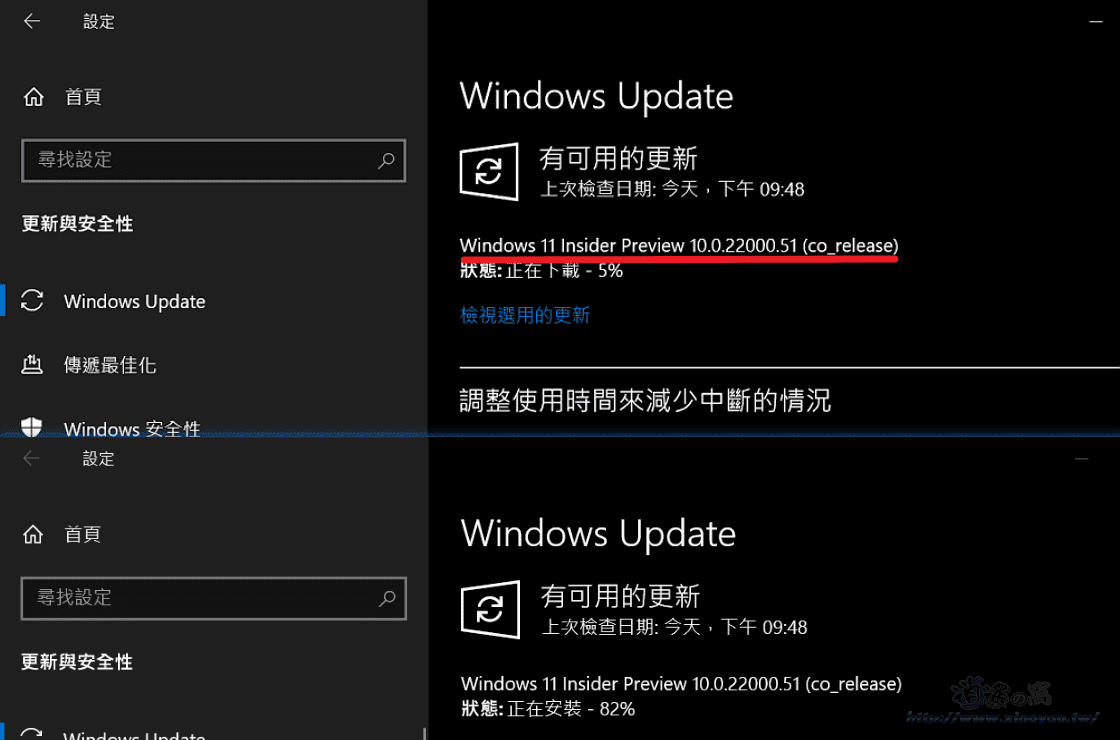
\u5347\u7d1a Win 11 \u4f5c\u696d\u7cfb\u7d71\uff0c\u53c3\u52a0\u6e2c\u8a66\u4eba\u54e1\u6436\u5148\u9ad4\u9a57 Windows 11 Insider Preview \u9810\u89bd\u7248 - \u900d\u9059\u306e\u7aa9

Como Solucionar e Resolver Problemas Comuns de Rede no Windows 7

Problemas de rede podem ser frustrantes, especialmente quando você precisa estar conectado para realizar tarefas importantes. No Windows 7, esses problemas podem variar desde uma conexão lenta até a ausência total de conexão. Este artigo detalha como solucionar e resolver problemas comuns de rede no Windows 7 de maneira eficiente.

Verificando a Conexão Física

Antes de qualquer solução de problemas mais avançada, é essencial verificar se todos os cabos estão corretamente conectados. Muitas vezes, um cabo solto ou mal conectado pode ser a causa do problema.

  • Verifique se o cabo Ethernet está firmemente conectado ao roteador e ao computador.
  • Se estiver usando Wi-Fi, certifique-se de que o adaptador de rede sem fio esteja habilitado.
  • Reinicie o roteador e o modem. Muitas vezes, essa simples ação pode resolver problemas temporários de conexão.

Utilizando a Solução de Problemas de Rede do Windows

O Windows 7 vem com uma ferramenta integrada para solucionar problemas de rede. Esta ferramenta pode identificar e corrigir automaticamente muitos problemas comuns.

  • Clique com o botão direito do mouse no ícone de rede na bandeja do sistema e selecione Solucionar problemas.
  • Siga as instruções na tela. A ferramenta tentará identificar o problema e sugerir soluções.

Verificando as Configurações de Rede

As configurações de rede incorretas podem ser a causa de problemas de conectividade. In case you have any kind of queries regarding in which and also the best way to use chave windows 11 pro, you can email us with the internet site. Verifique se as configurações estão corretas:

Configuração do Protocolo de Internet (TCP/IP)

  • Abra o Painel de Controle e vá para Rede e Internet > Central de Rede e Compartilhamento.
  • Clique em Alterar as configurações do adaptador no lado esquerdo.
  • Clique com o botão direito do mouse na conexão de rede que você está usando e selecione Propriedades.
  • Selecione Protocolo TCP/IP Versão 4 (TCP/IPv4) e clique em Propriedades.
  • Certifique-se de que as configurações estejam definidas para Obter um endereço IP automaticamente e Obter o endereço dos servidores DNS automaticamente.

Atualizando Drivers de Rede

Drivers desatualizados ou corrompidos podem causar problemas de rede. Verifique se os drivers do seu adaptador de rede estão atualizados:

  • Abra o Gerenciador de Dispositivos clicando com o botão direito do mouse em Computador e selecionando Propriedades. Em seguida, clique em Gerenciador de Dispositivos.
  • Expanda a categoria Adaptadores de rede.
  • Clique com o botão direito do mouse no adaptador de rede e selecione Atualizar Driver.
  • Escolha a opção para buscar automaticamente software de driver atualizado.

Redefinindo a Pilha de Rede

Se as etapas anteriores não resolverem o problema, você pode tentar redefinir a pilha de rede. Esta ação pode corrigir problemas com configurações de rede incorretas.

  • Abra o Prompt de Comando como administrador. Para fazer isso, clique em Iniciar, digite cmd na caixa de pesquisa, clique com o botão direito do mouse em Prompt de Comando e selecione Executar como administrador.
  • Digite os seguintes comandos, pressionando Enter após cada um:
    • netsh int ip reset
    • netsh winsock reset
  • Reinicie o computador.

Desativando Temporariamente o Firewall

Às vezes, o firewall pode estar bloqueando a conexão de rede. Tente desativar temporariamente o firewall para ver se isso resolve o problema:

  • Abra o Painel de Controle e vá para Sistema e Segurança > Firewall do Windows.
  • Clique em Ativar ou desativar o Firewall do Windows no lado esquerdo.
  • Selecione Desativar Firewall do Windows (não recomendado) tanto para as configurações de rede privada quanto pública.
  • Verifique se a conexão de rede é restabelecida. Se for, reconfigure o firewall para permitir a conexão.

Verificando a Presença de Malware

Malware pode afetar a conexão de rede. Execute uma verificação completa do sistema com um software antivírus atualizado para garantir que seu computador esteja livre de malware.

Restaurando o Sistema

Se os problemas de rede começaram recentemente, você pode tentar restaurar o sistema para um ponto anterior no tempo, quando a conexão estava funcionando corretamente:

  • Abra o Painel de Controle e vá para Sistema e Segurança > Sistema.
  • Clique em Proteção do Sistema no lado esquerdo.
  • Clique em Restauração do Sistema e siga as instruções para escolher um ponto de restauração.

Conclusão

Resolver problemas de rede no Windows 7 pode parecer desafiador, mas com as etapas detalhadas acima, você pode diagnosticar e corrigir a maioria dos problemas comuns de rede. Se todas as tentativas falharem, pode ser necessário procurar ajuda de um profissional de TI ou considerar a atualização para uma versão mais recente do Windows para obter suporte contínuo e melhorias de segurança. Lembre-se, a equipe da Dotnet Keys está sempre disponível para ajudar com suas necessidades de software e suporte técnico.

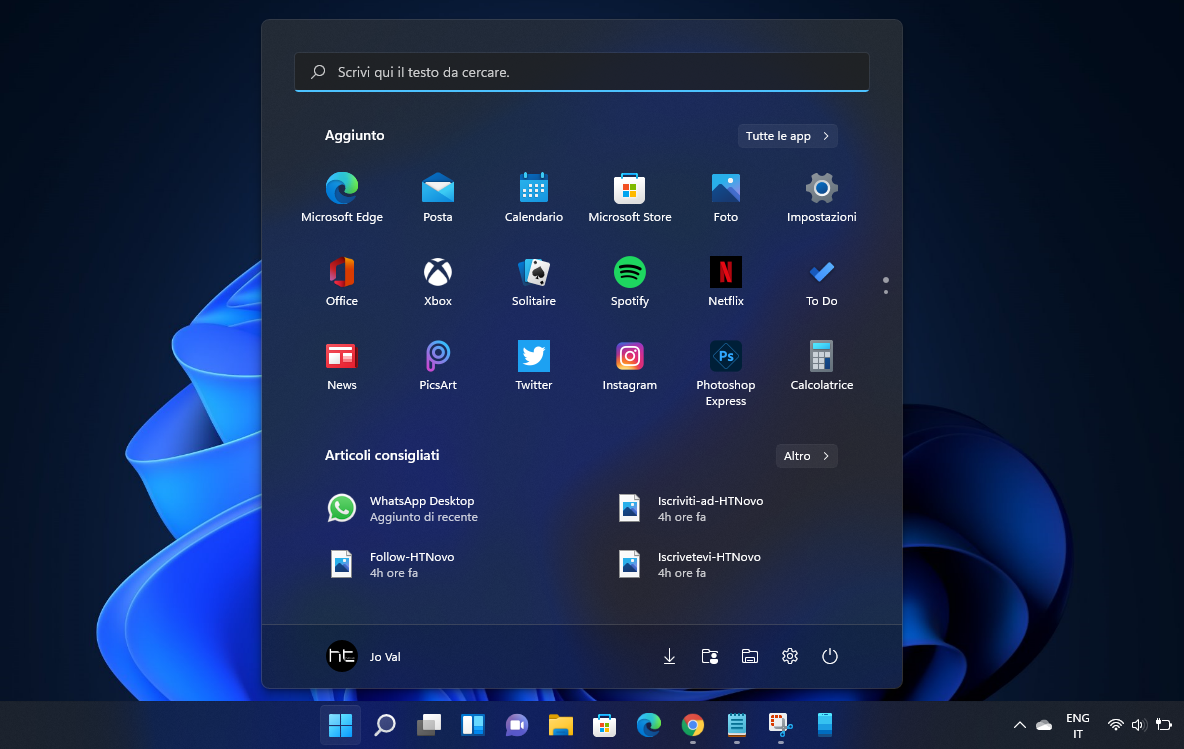
Come installare Windows 11 su qualsiasi PC

Como solucionar problemas de desempenho no Windows 8.1

“`html

Como solucionar problemas de desempenho no Windows 8.1

O Windows 8.1, apesar de ser um sistema operacional robusto e amplamente utilizado, pode apresentar problemas de desempenho ao longo do tempo. Esses problemas podem variar desde lentidão no sistema até falhas em aplicativos. Felizmente, existem várias maneiras de solucionar esses problemas e melhorar a performance do seu computador. Neste artigo, exploraremos algumas das melhores práticas para identificar e resolver questões de desempenho no Windows 8.1.

1. Identificação dos problemas de desempenho

Antes de resolver qualquer problema de desempenho, é essencial identificar a causa raiz. Isso pode ser feito através de algumas ferramentas integradas ao Windows 8.1:

1.1. Gerenciador de Tarefas

O Gerenciador de Tarefas é uma ferramenta poderosa que permite monitorar o uso de CPU, memória, disco e rede. When you loved this post and you wish to receive much more information concerning Clique nesse link kindly visit our web-page. Para acessá-lo, pressione Ctrl + Shift + Esc. Verifique quais processos estão consumindo mais recursos e considere encerrá-los se não forem essenciais.

1.2. Visualizador de Eventos

O Visualizador de Eventos registra todos os eventos do sistema, incluindo erros e avisos que podem indicar problemas de desempenho. Acesse-o digitando eventvwr.msc na caixa de pesquisa do Windows. Examine os logs em “Logs do Windows” > “Sistema” e “Aplicativo” para identificar possíveis causas de lentidão.

2. Otimização do sistema

Após identificar os problemas, é hora de otimizar o sistema para melhorar seu desempenho. Aqui estão algumas dicas eficazes:

2.1. Limpeza de Disco

Arquivos temporários, cache e outros dados desnecessários podem acumular-se e afetar o desempenho do sistema. Use a ferramenta de Limpeza de Disco para remover esses arquivos:

How to fix windows license will expire soon on windows 11 Updated

  • Pressione Windows + R e digite cleanmgr.
  • Selecione a unidade que deseja limpar (geralmente C:).
  • Marque os tipos de arquivo que deseja excluir e clique em “OK”.

2.2. Desfragmentação do Disco

A desfragmentação do disco pode ajudar a melhorar o acesso aos dados e a velocidade do sistema. Embora o Windows 8.1 faça isso automaticamente, é bom verificar se a desfragmentação está funcionando corretamente:

  • Pressione Windows + R e digite dfrgui.
  • Selecione a unidade e clique em “Otimizar”.

2.3. Desativação de Programas de Inicialização

Muitos programas configuram-se para iniciar automaticamente com o Windows, o que pode aumentar o tempo de inicialização e consumir recursos. Para gerenciar os programas de inicialização:

  • Abra o Gerenciador de Tarefas (Ctrl + Shift + Esc).
  • Vá para a aba “Inicializar”.
  • Desative os programas que não são necessários na inicialização.

3. Atualizações e Drivers

Manter o sistema operacional e os drivers atualizados é crucial para o bom desempenho do computador.

3.1. Atualizações do Windows

Certifique-se de que o Windows 8.1 esteja atualizado com os últimos patches e atualizações:

  • Vá para “Configurações” > “Atualização e Recuperação” > “Windows Update”.
  • Verifique e instale todas as atualizações disponíveis.

3.2. Drivers de Hardware

Drivers desatualizados ou incompatíveis podem causar problemas de desempenho. Atualize seus drivers regularmente:

  • Abra o Gerenciador de Dispositivos (Windows + X > “Gerenciador de Dispositivos”).
  • Atualize os drivers clicando com o botão direito do mouse no dispositivo e selecionando “Atualizar driver”.

4. Verificação de Malware

Malwares e vírus podem drenar recursos do sistema e causar lentidão. Use um software antivírus confiável para escanear e remover qualquer ameaça.

4.1. Windows Defender

O Windows Defender é uma ferramenta integrada que oferece proteção básica contra malware:

  • Abra o “Painel de Controle” > “Sistema e Segurança” > “Windows Defender”.
  • Execute uma verificação completa do sistema.

5. Ajustes avançados

Para usuários mais avançados, existem configurações adicionais que podem ser ajustadas para melhorar o desempenho do Windows 8.1.

5.1. Ajuste das Configurações de Energia

Alterar o plano de energia para “Alto Desempenho” pode melhorar a performance:

  • Vá para “Painel de Controle” > “Hardware e Sons” > “Opções de Energia”.
  • Selecione “Alto Desempenho”.

5.2. Desativação de Efeitos Visuais

Desativar efeitos visuais pode liberar recursos do sistema:

  • Pressione Windows + X e selecione “Sistema”.
  • Clique em “Configurações avançadas do sistema”.
  • Na aba “Avançado”, clique em “Configurações” em “Desempenho”.
  • Selecione “Ajustar para obter melhor desempenho”.

6. Soluções adicionais

Além das dicas acima, considere as seguintes soluções para otimizar ainda mais o desempenho do seu sistema:

6.1. Reparo do Sistema

Utilize a ferramenta de reparo do sistema para corrigir arquivos corrompidos:

  • Abra o Prompt de Comando como administrador.
  • Digite sfc /scannow e pressione Enter.

6.2. Restaurar o Sistema

Se os problemas de desempenho começaram recentemente, uma restauração do sistema pode ajudar:

  • Vá para “Painel de Controle” > “Sistema e Segurança” > “Sistema”.
  • Clique em “Proteção do Sistema” e selecione “Restauração do Sistema”.

Conclusão

Resolver problemas de desempenho no Windows 8.1 pode parecer desafiador, mas com as etapas corretas, você pode melhorar significativamente a velocidade e eficiência do seu sistema. Desde a identificação de problemas até a implementação de soluções avançadas, cada passo contribui para um sistema mais rápido e confiável. Lembre-se de realizar manutenções regulares e manter seu sistema atualizado para prevenir futuros problemas. Com essas dicas, você estará no caminho certo para otimizar seu Windows 8.1 e garantir uma experiência de usuário mais fluida.

Artigo fornecido por Dotnet Keys

“`How To Make Windows 11 Better

Why It’s Easier To Fail With Get A Uk Ip Address Than You Might Suppose

In today’s digital age where online privacy and security are becoming increasingly important, the use of proxies has become a popular practice among internet users. One type of proxy that has gained recognition for its reliability and advanced features is the Socks5 proxy.

A Socks5 proxy is an internet protocol that routes user data between a client device and a server. It acts as an intermediary by forwarding network traffic between the client and the server, making it appear as though the traffic is originating from the proxy server rather than the client’s device. This proxy protocol offers several advantages over other types of proxies, making it a preferred choice for many users.

One of the primary benefits of using a Socks5 proxy is its versatility. Unlike other proxy protocols such as HTTP and HTTPS, Socks5 supports various types of internet traffic, including UDP and DNS requests. This makes it a more flexible option for users who require a proxy that can handle different types of data. Additionally, Socks5 proxies are compatible with a wide range of applications and devices, including web browsers, torrent clients, and online gaming platforms.

Another significant advantage of Socks5 proxies is their security features. With Socks5, data transmission between the client and the proxy server is encrypted, providing an added layer of security for user information. This encryption helps protect sensitive data such as login credentials, financial information, and personal details from potential cyber threats. Additionally, Socks5 proxies provide anonymity by masking the user’s IP address, making it difficult for websites and online services to track the user’s online activities.

Moreover, Socks5 proxies offer faster speeds compared to other proxy protocols. Because Socks5 does not encrypt data by default, it can deliver faster internet speeds for users who require high-performance connections. This makes Socks5 an ideal choice for users who need to stream content, download large files, or engage in online activities that demand high bandwidth.

In addition to security and speed benefits, Socks5 proxies also offer enhanced privacy features. By using a Socks5 proxy, users can access geo-restricted content and bypass censorship measures imposed by governments or internet service providers. This allows users to browse the internet freely without worrying about being monitored or restricted based on their location.

Furthermore, Socks5 proxies are easy to set up and configure, making them a convenient tool for users looking to enhance their online privacy and security. Most Socks5 proxy providers offer user-friendly interfaces and step-by-step instructions for setting up the proxy on different devices and applications. This accessibility makes it simple for users to implement a Socks5 proxy without the need for technical expertise.

Despite the numerous benefits of using Socks5 proxies, it is essential to exercise caution when selecting a proxy provider. Not all proxy services offer the same level of security, reliability, and anonymity. Users should choose a reputable Socks5 proxy provider that prioritizes user privacy and adheres to strict security protocols.

In conclusion, Socks5 proxies are a valuable tool for users seeking secure, fast, and anonymous internet browsing. With their advanced features, versatility, and ease of use, Socks5 proxies offer a reliable solution for protecting online privacy and security. By understanding the benefits of Socks5 proxies and choosing a trustworthy provider, users can enhance their online experience and enjoy greater peace of mind while browsing the internet.

If you have any type of inquiries regarding where and how to utilize open proxy server, you can contact us at our internet site.

Forex – The Best Time Of Day To Trade Forex

We summary our fund investment guide with one amongst life’s truths. Investment companies (mutual funds) do not work for absolutely free. The best mutual fund investment companies keep costly of investing low, exness as well as most funds are reasonable within the cost function. If you want make investments on your own and maintain your costs low, open an account provider with a no-load fund company. The best mutual fund investment can often a low-cost fund with either of your following reputable fund companies: Vanguard or Fidelity. Associated with these also occur to be the two largest alternatives in the fund business venture. Check them out about the internet, and call 100 % free information.

Another valid reason I wouldn’t use WordPress is allow you to monetize your site. On WordPress you can’t place AdSense on site. But Blogger you has the potential to. Obviously AdSense is not earn money . revenue option; however, it is a great option for whatever reason extra your money. And why would you make use of a blogging platform which doesn’t allow Google adsense? It doesn’t make sense.

There is really a lot of argument about which will be the Best trading technique you can use. If you are on the fence about pro or any other Best trading website then you need to research more. Technical analysis or news trading. Dart chucking even gets a mention several circles. I’m open towards the ideas however i prefer to buy actual profit in my trade accounts fired up don’t think I’ll be employing the dart system in the near future.

“I’m this sort of idiot! I’ve done it as soon as! I can’t trust me! I always buy in the top! I’ve got to be the unluckiest investor in society.it’s not fair the market is out to get me!

Shoes were initially a gem of necessity but nowadays they have turned to be able to be a product or service of style and design. You won’t find people to walk following the streets without wearing moobs of sandals. The shoes that are worn with the current economic world hard more fashionable and well-liked. With the world turn out to be fashion conscious place, each one seeks for trendy and fashion shoes for regular wear or party wear. Here lies the value of the platform heels. best platform These sneakers can be worn simply as regular wear however additionally as party wear. When paired up with formal or casual clothing, they look wonderful.

There is a need in which you to decide the features you want for you trading software package program. In this way, you end up being assured how the trading application you acquired would meet your desired requirements.

Be conscious if five-years ago someone hurt you, but you keep thinking about how precisely exactly that person hurt you by what he said or tried. then he hurt you but once, best invest but because then you’ve hurt yourself a 100 times thinking back about the application.

The first point great forex trading plan for should certainly address is that of clear entry and exit signals. No trading system should leave any entry and exit of trades open to guess job. There should be no chance that emotion can be given play. There has to be be clear, 100% mechanical rules that demonstrate to when enter in a trade and ought to exit it. Without a solid set of rules for entry and exit you are able to find that the emotions cloud your trading decisions.